كيفية تركيب قالب ووردبريس: دليل مطوري الويب لعام 2026
دليل المبتدئين: كيفية تركيب قالب ووردبريس بـ 3 طرق بدون أخطاء فنية

أهلاً بك في موقعنا “نبض الاستضافة“. هنا، نحن لا ننقل مجرد خطوات نظرية من كتيبات الدعم الفني، بل نشاركك عصارة سنوات من التجارب الحية في السيرفرات وتطوير المواقع. عندما بدأت رحلتي في عالم الويب، كنت أظن أن تصميم الموقع هو مجرد شكل جمالي، لكن مع الوقت وتحديثات محركات البحث لعام 2026، أدركت أن القالب هو البنية التحتية الأساسية التي تحدد سرعة موقعك، وتجربة المستخدم، وبالتالي ترتيبك في جوجل. في هذا الدليل، سأشرح لك عملياً وبأبسط طريقة ممكنة، من واقع ممارستي اليومية كمطور ويب، كيف تختار وتركب قالب موقعك باحترافية وبدون أخطاء كودية.
شاهد ايضآ: أفضل 10 قوالب ووردبريس مجانية لعام 2026
تغيير قالب الموقع ليس مجرد ضغطة زر، بل خطوة فنية تؤثر على ملفات السيرفر وقواعد البيانات. واجهت في طريقي مواقع دمرت السيو الخاص بها لمجرد تركيب قالب بشكل خاطئ أو رفع ملفات تالفة، ولذلك قررت أن أضع بين يديك الدليل الكامل لتجنب هذه المشاكل.
أفضل قوالب ووردبريس للتجارة الإلكترونية وكومرس لعام 2026 عن تجربة حقيقية
لماذا تعتبر خطوة تركيب القالب حاسمة لمستقبل موقعك؟
عندما قمت بتطوير أول موقع لي، اخترت قالباً معقداً مليئاً بالتأثيرات البصرية البهرجة، وكانت النتيجة كارثية؛ انخفضت سرعة الموقع بشكل حاد وتراجعت الأرقام في أدوات قياس الأداء. القالب في ووردبريس ليس مجرد ألوان وخطوط، بل هو كود برمجي يتفاعل مع السيرفر في كل مرة يزور فيها شخص موقعك.
أفضل قالب ووردبريس للمتاجر الإلكترونية لعام 2026
إذا كان الكود نظيفاً وخفيفاً، سيتجاوب موقعك في أجزاء من الثانية، وهو ما تبحث عنه محركات البحث الحديثة القائمة على تجربة المستخدم والتصفح السريع. الاختيار الصحيح يعني كاشينج أفضل، وتوافقاً تاماً مع محررات المكونات الحديثة، واستقراراً مع تحديثات الإضافات المستمرة.
مراجعة قالب Astra ووردبريس 2026
الطريقة الأولى: البحث والتركيب التلقائي من داخل لوحة التحكم
هذه هي الطريقة الأسهل والأكثر أماناً للمبتدئين، وتصلح تماماً إذا كنت ترغب في استخدام القوالب المجانية المتاحة في مستودع ووردبريس الرسمي. هذه القوالب تخضع لمراجعة صارمة من فريق ووردبريس لضمان أمان الأكواد.
خطوات التركيب التلقائي عبر المستودع الرسمي
-
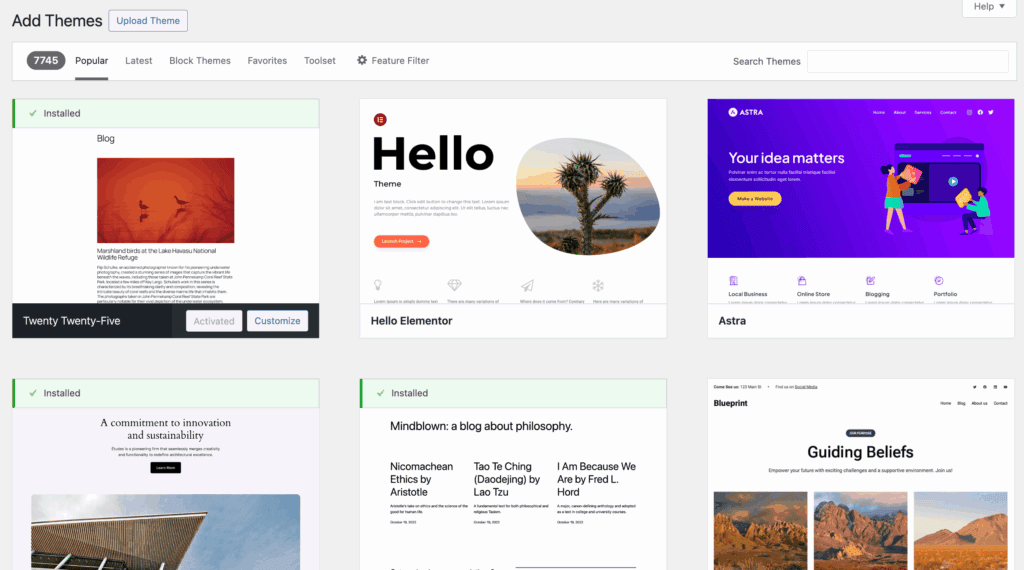
سجل الدخول إلى لوحة تحكم ووردبريس الخاصة بموقعك.
-
توجه إلى القائمة الجانبية واختر “مظهر” ثم اضغط على “قوالب”.
-
في أعلى الصفحة، اضغط على زر “أضف قالب جديد”.
-
استخدم صندوق البحث واكتب اسم القالب الذي تريده، أو استخدم تصفية المقارنة للبحث عن خصائص معينة.
-
بمجرد ظهور القالب، مرر الماوس فوقه واضغط على زر “تنصيب”.
-
انتظر ثواني حتى تكتمل العملية، ثم اضغط على زر “تفعيل” ليصبح القالب حياً على موقعك.
الطريقة الثانية: رفع ملف القالب المضغوط ZIP يدوياً
ألجأ إلى هذه الطريقة دائماً عندما أشتري قالباً مدفوعاً من متاجر خارجية أو عندما يقوم مطور خاص ببرمجة قالب مخصص لموقعي. هنا لا تجد القالب في المستودع الرسمي، بل تحصل على ملف بصيغة مضغوطة.
خطوات رفع ملف القالب المضغوط
-
تأكد أولاً من تحميل ملف القالب من مصدره الأصلي، واحرص على أن يكون الملف بامتداد
.zipفقط. -
ادخل إلى لوحة تحكم موقعك، وانتقل إلى “مظهر” ثم “قوالب”.
-
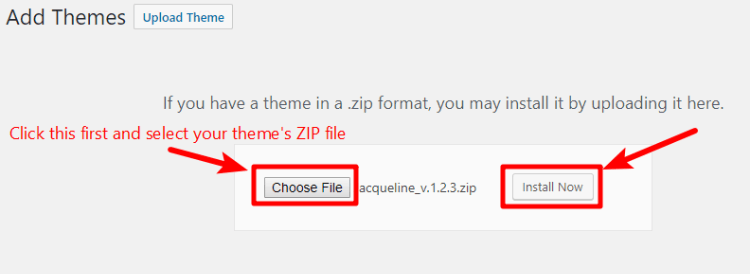
اضغط على زر “أضف قالب جديد” في الأعلى، ولكن هذه المرة اضغط على زر “رفع قالب”.
-
اضغط على خيار “اختيار ملف” وحدد ملف القالب المضغوط من جهاز الكمبيوتر الخاص بك.
-
اضغط على “تنصيب الآن”. ستقوم المنصة برفع الملف وفكه تلقائياً على السيرفر.
-
بعد انتهاء الرفع بنجاح، ستظهر لك خيارات المعاينة أو التفعيل، اضغط على “تفعيل”.
تنبيه من واقع تجربة: إذا واجهت رسالة خطأ تخبرك بأن حجم الملف يتجاوز الحد المسموح به للرفع (Max Upload Size)، فهذه المشكلة شائعة جداً في الاستضافات المحدودة. يمكنك حلها بتعديل ملف
php.iniأو التواصل مع دعم استضافتك، أو الانتقال فوراً إلى الطريقة الثالثة التي تحل هذه العقدة تماماً.
الطريقة الثالثة: الرفع الاحترافي عبر الـ FTP أو مدير الملفات File Manager
هذه هي طريقة المحترفين التي استخدمها عندما تفشل الطرق السابقة بسبب كبر حجم القالب أو ضعف إعدادات السيرفر. تمنحك هذه الطريقة تحكماً كاملاً بملفات موقعك مباشرة على السيرفر دون المرور بواجهة ووردبريس.
خطوات الرفع عبر مدير الملفات في لوحة تحكم الاستضافة (cPanel/hPanel)
-
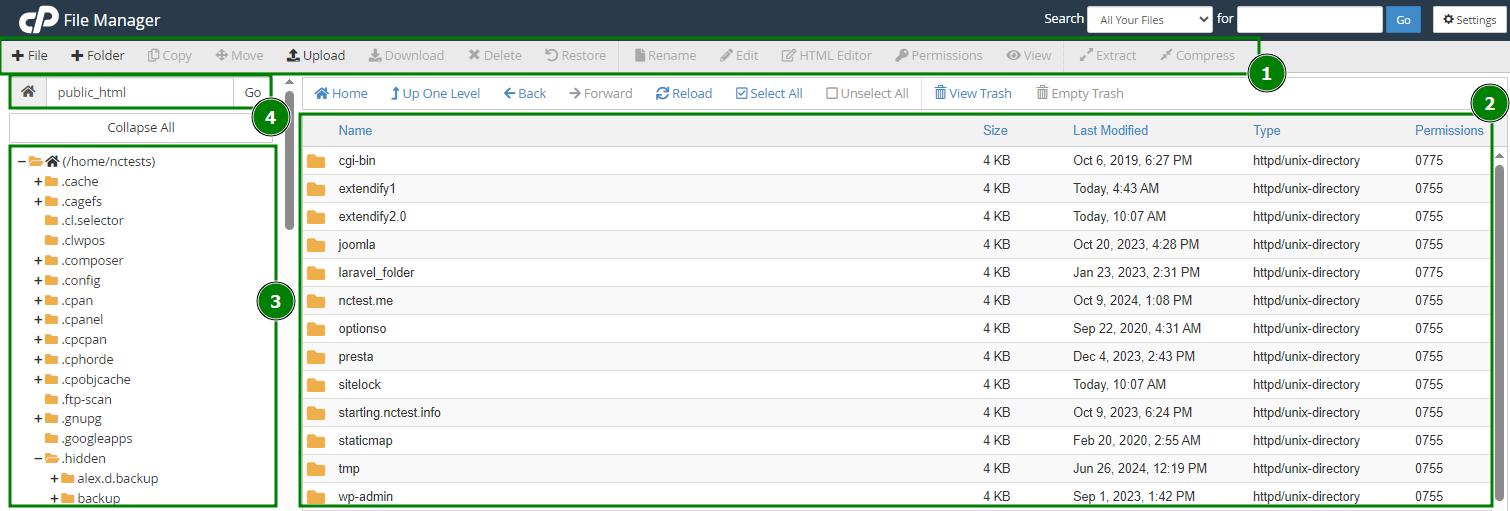
سجل الدخول إلى حساب الاستضافة الخاص بك وافتح “مدير الملفات” (File Manager).
-
توجه إلى مجلد موقعك الرئيسي، وعادة ما يكون اسمه
public_html. -
انتقل إلى المسار التالي بالتتابع:
wp-contentثم المجلد الفرعيthemes. -
اضغط على زر “رفع” (Upload) الموجود في شريط الأدوات العلوي لمدير الملفات.
-
اختر ملف القالب المضغوط وانتظر حتى يكتمل شريط التحول إلى اللون الأخضر.
-
عد إلى مجلد
themesواضغط بزر الفأرة الأيمن على الملف المرفوع واختر “استخراج” (Extract) لفك الضغط عن المجلد. -
تأكد من أن الملفات المستخرجة موجودة داخل مجلد يحمل اسم القالب مباشرة، وليس مجلداً فرعياً مزدوجاً.
-
اذهب الآن إلى لوحة تحكم ووردبريس الخاصة بموقعك، ستجد القالب يظهر بشكل طبيعي في صفحة “قوالب”، كل ما عليك هو الضغط على “تفعيل”.
مقارنة تقنية بين طرق تركيب القوالب من حيث الأداء والأمان
خلال سنوات عملي، اختبرت هذه الطرق الثلاث في ظروف مختلفة ومستويات ضغط متباينة على السيرفرات. الجدول التالي يوضح لك الفروقات الجوهرية بناءً على معايير نظافة الكود والوزن وسرعة الاستجابة لعام 2026:
| المعيار الفني | البحث والتركيب التلقائي | رفع ملف ZIP عبر لوحة التحكم | الرفع عبر FTP / مدير الملفات |
| مستوى الأمان | مرتفع جداً (مفحوص من ووردبريس) | يعتمد على أمان مصدر الملف المرفوع | مرتفع جداً وتحت تحكمك المباشر |
| احتمالية حدوث أخطاء رفع | نادرة جداً | شائعة بسبب قيود حجم الرفع في السيرفر | معدومة تماماً وتتخطى قيود السيرفر |
| السرعة في التنفيذ | سريعة جداً وتعتمد على اتصال السيرفر | متوسطة وتعتمد على سرعة الإنترنت لديك | سريعة جداً للملفات الكبيرة وضمان الأداء |
| التوافق مع السيو | يعتمد على برمجة القالب نفسه | يتطلب فحص الملفات قبل الرفع | يتيح لك فحص وتنظيف الكود قبل التفعيل |
| التحكم الفني ونظافة الملفات | محدود بملفات المطور الافتراضية | قد يرفع ملفات توثيق زائدة غير ضرورية | يمنحك القدرة على فرز وحذف الملفات الزائدة |
نصائح ذهبية لفحص القالب بعد التفعيل لضمان عدم حدوث أخطاء فنية
بمجرد الضغط على زر تفعيل، لا تنتهي المهمة هنا. كمطور ويب، واجهت عشرات المرات مواقف ينهار فيها الموقع أو تظهر شاشة بيضاء نتيجة تضارب برمجية معينة. إليك بروتوكول الفحص الذي أتبعه دائماً لضمان سلامة الأكواد واستقرار السيو:
1. تفعيل وضع تصحيح الأخطاء (WP_DEBUG)
قبل فتح الموقع للعامة، أقوم بفتح ملف wp-config.php عبر مدير الملفات وتغيير قيمة WP_DEBUG من false إلى true. هذا الإجراء يكشف لي أي أخطاء برمجية مخفية في لغة PHP قد تؤثر على سرعة استجابة الموقع أو تتسبب في ثغرات أمنية.
2. اختبار توافق القالب مع إضافات الكاشينج الحديثة
تحديثات عام 2026 تركز كلياً على السرعة. بعد تركيب القالب، أقوم بتشغيل إضافات الكاشينج ومراقبة تصرفات الكود. هل يتأثر نظام تنسيق الصفحات (CSS)؟ هل تتأخر ملفات الجافا سكريبت؟ إذا لاحظت تشتتاً في التصميم، فهذا يعني أن القالب يحتاج إلى تخصيص استثناءات في الكاش.
3. مراجعة كود القالب من الملفات الخبيثة (الملفات الملغومة)
إذا قمت بتحميل قالب من مصدر غير رسمي، فمن المحتمل جداً أن يحتوي على أكواد خبيثة تسرق أرباح الأفلييت الخاصة بك أو تضع روابط خارجية دون علمك تضر بالسيو. أستخدم إضافات فحص أمني قوية للتأكد من نظافة كل ملف تم رفعه للسيرفر.
سرعة موقعك تبدأ من قوة سيرفر الاستضافة
من خلال تجربتي الطويلة، يمكنك اختيار أخف قالب في العالم، ولكن إذا كانت استضافتك ضعيفة أو سيرفرك يعاني من بطء في الاستجابة، فلن يرى موقعك الصفحة الأولى في نتائج البحث. القالب والسيرفر وجهان لعملة واحدة؛ الكود النظيف يحتاج إلى بيئة تشغيل قوية وسريعة تمنحه القدرة على معالجة البيانات بسرعة فائقة لتعزيز أرقام السيو ومعدلات التحويل.
لذلك، قمت بتجميع أفضل خيارات الاستضافة المتاحة حالياً بناءً على استقرار السيرفرات، وسرعة وقت استجابة الخادم (TTFB)، وتوافقها التام مع متطلبات ووردبريس الحديثة لعام 2026 لتأمين أداء موقعك:
| مزود الاستضافة | مميزات السيرفر والأداء | السعر التجاري البدائي | |
| استضافة هوستنجر (Hostinger) | سيرفرات لايت سبيد فائقة السرعة، كاش مدمج متطور، ودعم فني ممتاز على مدار الساعة. | تبدأ من 2.99 دولار شهرياً | |
| استضافة نيم شيب (Namecheap) | خيار اقتصادي ومستقر للمبتدئين، حماية أمنية مجانية، ونطاق مجاني مع الخطة. | تبدأ من 1.98 دولار شهرياً | |
| استضافة بلوهوست (Bluehost) | استضافة موصى بها رسمياً من ووردبريس، لوحة تحكم سهلة جداً، وتكامل فوري. | تبدأ من 2.95 دولار شهرياً | |
| استضافة ديجيتال أوشن (DigitalOcean) | سيرفرات سحابية خاصة (VPS) للمحترفين، أداء جبار وسرعات معالجة فائقة للمواقع الكبيرة. | تبدأ من 6.00 دولار شهرياً | |
| استضافة كلاود ويز (Cloudways) | إدارة سيرفرات سحابية مرنة، كاشينج مخصص، وسرعة استجابة لا تقارن للمتاجر الإلكترونية. | تبدأ من 11.00 دولار شهرياً |
الأسئلة الشائعة
ماذا أفعل إذا ظهرت الشاشة البيضاء بعد تفعيل القالب مباشرة؟
هذه المشكلة تعني وجود تضارب برمجى مباشر بين القالب الجديد وإحدى الإضافات المفعلة على موقعك. الحل السريع هو الدخول إلى مدير الملفات عبر الاستضافة، وتغيير اسم مجلد الإضافات مؤقتاً لتعطيلها، ثم الدخول للوحة التحكم وتفعيل القالب، وإعادة تفعيل الإضافات واحدة تلو الأخرى لمعرفة الإضافة المسببة للمشكلة.
هل يؤثر تغيير القالب على المقالات والمحتوى الحالي في موقعي؟
المقالات، الصفحات، والتعليقات تُخزن بالكامل في قاعدة البيانات وليس في ملفات القالب، لذلك لن تفقد محتواك عند التغيير. ومع ذلك، قد تفقد الإعدادات المخصصة للمظهر، التنسيقات الخاصة بالصفحة الرئيسية، والأكواد المضافة يدوياً في ملف functions.php الخاص بالقالب القديم.
هل يجب علي حذف القوالب الافتراضية القديمة بعد تركيب القالب الجديد؟
نعم، من أفضل ممارسات السيو والأمان حذف جميع القوالب القديمة غير المستخدمة والإبقاء على قالب واحد افتراضي فقط لحالات الطوارئ. وجود قوالب متعددة يستهلك مساحة على السيرفر ويخلق ثغرات أمنية محتملة إذا لم يتم تحديثها بانتظام.
الآن بعد أن تعرفت على الطرق الثلاث المتاحة لتركيب قالب ووردبريس وفهمت كيفية فحص الكود والتأكد من أمانه وسرعته، لا تترك موقعك يعمل على سيرفر بطيء يقتل جهودك في صناعة المحتوى.
الخطوة الصحيحة التالية لضمان نجاح موقعك وتصدره نتائج البحث هي اختيار البيئة المناسبة للقالب الجديد. اضغط على روابط العروض المتاحة في الجدول بالأعلى لحجز استضافتك القوية اليوم وابدأ بناء موقعك الاحترافي على أساس برمجى سليم وسريع يضمن لك أعلى معدلات التحويل والأرباح.
إليك المخرجات التقنية الخاصة بالمقال، مجهزة بالكامل ومفصولة تماماً لتسهيل عملية النسخ واللصق المباشر داخل لوحة تحكم ووردبريس وإضافات السيو: