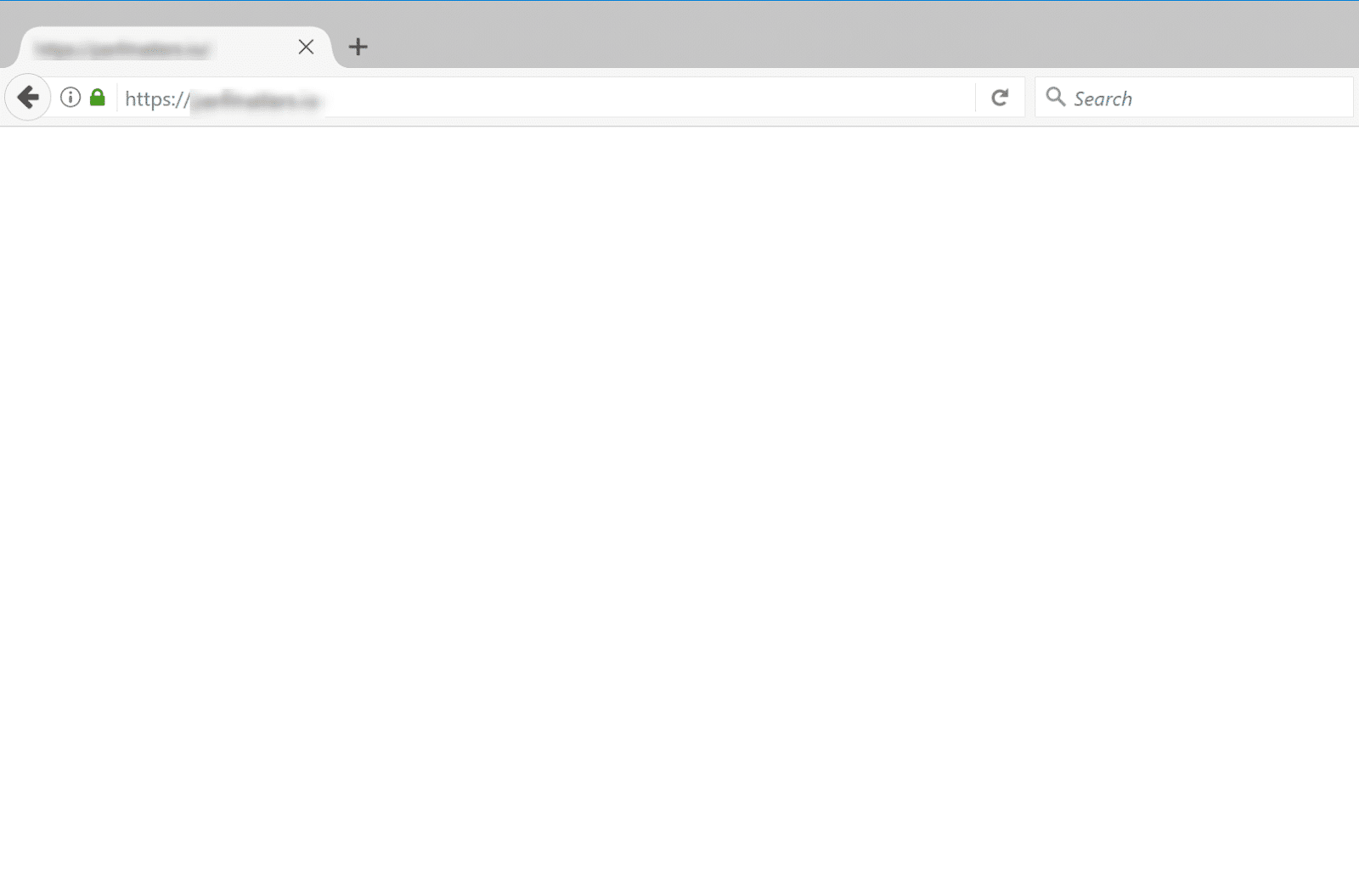
تخيل أنك تفتح موقعك الصباح لمتابعة شغلك او ارباحك أو زيارات المقالات، وفجأة تجد شاشة بيضاء بالكامل. لا لوحة تحكم، لا واجهة موقع، ولا حتى رسالة خطأ واضحة تفهم منها المشكلة. في عالم الووردبريس، نطلق على هذا الكابوس اسم “شاشة الموت البيضاء” (White Screen of Death). سأشارك معكم اليوم من خلال موقعنا نبض الاستضافة تجربتي الشخصية الحية في التعامل مع هذه المشكلة التي واجهتني في مواقع عملاء ومواقع شخصية تابعة لنا، وكيف تمكنت من حلها خطوة بخطوة وإعادة المواقع للعمل في دقائق معدودة دون خسارة ملف واحد.
في نبض الاستضافة، نحن لا نبيع مجرد مراجعات أو كلمات إنشائية؛ نحن مطورون وخبراء سيو نمارس المهنة يومياً، نكود القوالب، وندير سيرفرات، ونحل أعقد مشاكل الووردبريس من داخل الخادم نفسه لتأمين أداء واستقرار المواقع.
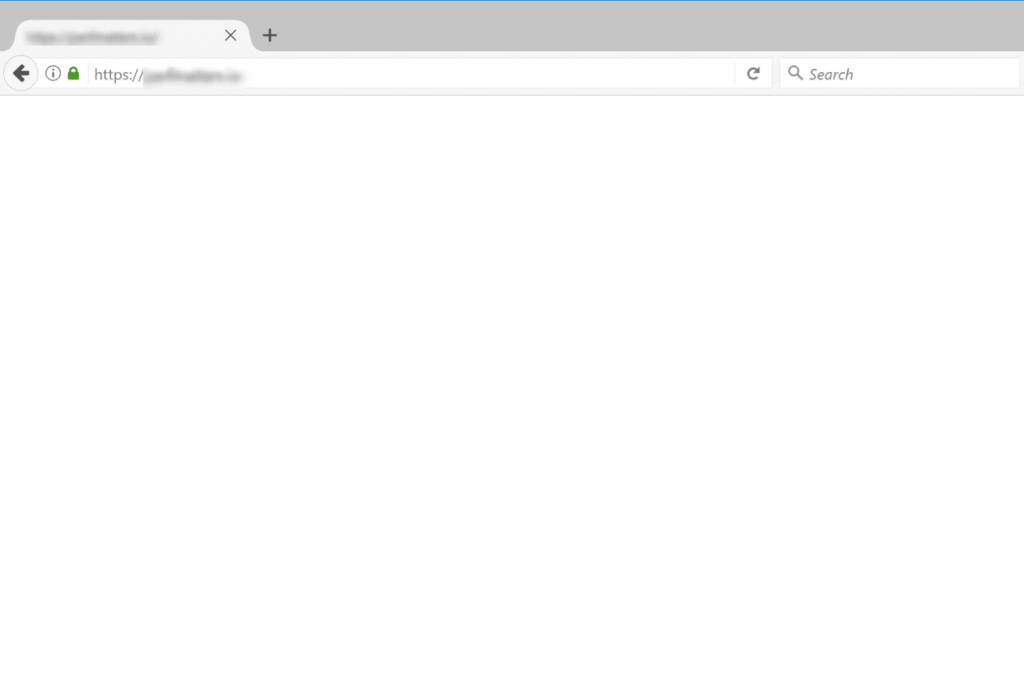
ما هي أسباب ظهور الشاشة البيضاء في الووردبريس؟
خلال سنوات عملي في تطوير وإدارة المواقع، استنتجت أن الشاشة البيضاء ليست خطأً عشوائياً، بل هي آلية دفاعية من السيرفر. عندما يحدث خطأ برمي جسيم في أكواد PHP، أو عندما تستهلك الإضافات موارد الخادم بالكامل، يتوقف السيرفر عن معالجة البيانات ويعرض هذه الصفحة الفارغة لحماية قاعدة البيانات من الانهيار.
أبرز الأسباب التي واجهتني مراراً وتكراراً تتلخص في النقاط التالية:
-
تعارض الإضافات (Plugins Conflict): تثبيت إضافة جديدة أو تحديث إضافة قديمة لا يتوافق مع نسخة الووردبريس الحالية.
-
مشاكل القالب (Theme Issues): وجود خطأ في ملفات القالب، أو حدوث تعارض بعد تحديث رئيسي للسكربت.
-
نفاد ذاكرة السيرفر (PHP Memory Limit Exhaustion): عندما يحاول موقعك تشغيل عمليات تتجاوز الحد المسموح به للذاكرة العشوائية المخصصة له على الخادم.
-
ملفات تالفة أثناء التحديث: انقطاع الاتصال بالسيرفر أثناء تحديث الووردبريس يدويًا أو تلقائيًا، مما يترك ملفات النظام ناقصة.
الخطوة الأولى: تفعيل وضع المطورين وفحص الخطأ عبر WP_DEBUG
عندما بدأت في حل هذه المشكلة لأول مرة منذ سنوات، كنت أقوم بتخمين السبب عشوائياً، وهذا أكبر خطأ قد تقع فيه. الحل الاحترافي يبدأ دائماً بجعل الووردبريس يتحدث ويفصح عن مكان العطل. نقوم بذلك عن طريق تفعيل وضع المطورين واستخراج سجل الأخطاء.
إليك الطريقة التي أتبعها يدوياً:
-
تسجل الدخول إلى لوحة تحكم الاستضافة (cPanel) أو تتصل بالسيرفر عبر حساب FTP.
-
تتوجه إلى المجلد الرئيسي للموقع
public_html. -
تبحث عن ملف يُدعى
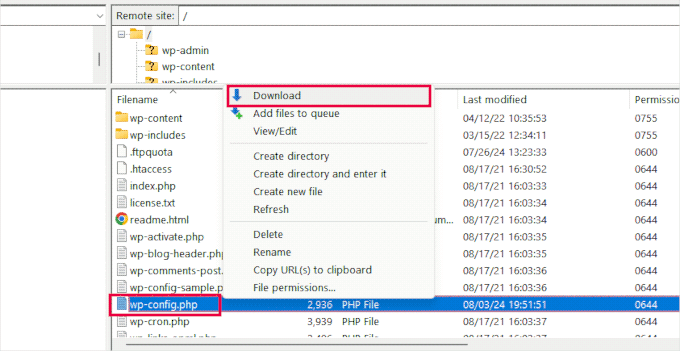
wp-config.phpوتضغط على تعديل (Edit). -
تبحث داخل الملف عن السطر التالي:
define( 'WP_DEBUG', false ); -
تقوم بتغيير القيمة من
falseإلىtrueليصبح السطر كالتالي:define( 'WP_DEBUG', true ); -
إذا أردت تسجيل الأخطاء في ملف خارجي دون عرضها للزوار، أضف السطر التالي مباشرة تحته:
define( 'WP_DEBUG_LOG', true );
بمجرد حفظ الملف وإعادة تحديث صفحة موقعك البيضاء، ستختفي الشاشة الفارغة ويظهر مكانها مسار دقيق يشير إلى الملف التالف، مثل:
/wp-content/plugins/bad-plugin/inline.php on line 45
هنا عرفت المشكلة فوراً وبدأت الحل الصحيح بدون تضييع وقت.
الخطوة الثانية: تعطيل الإضافات عبر الـ FTP أو مدير الملفات
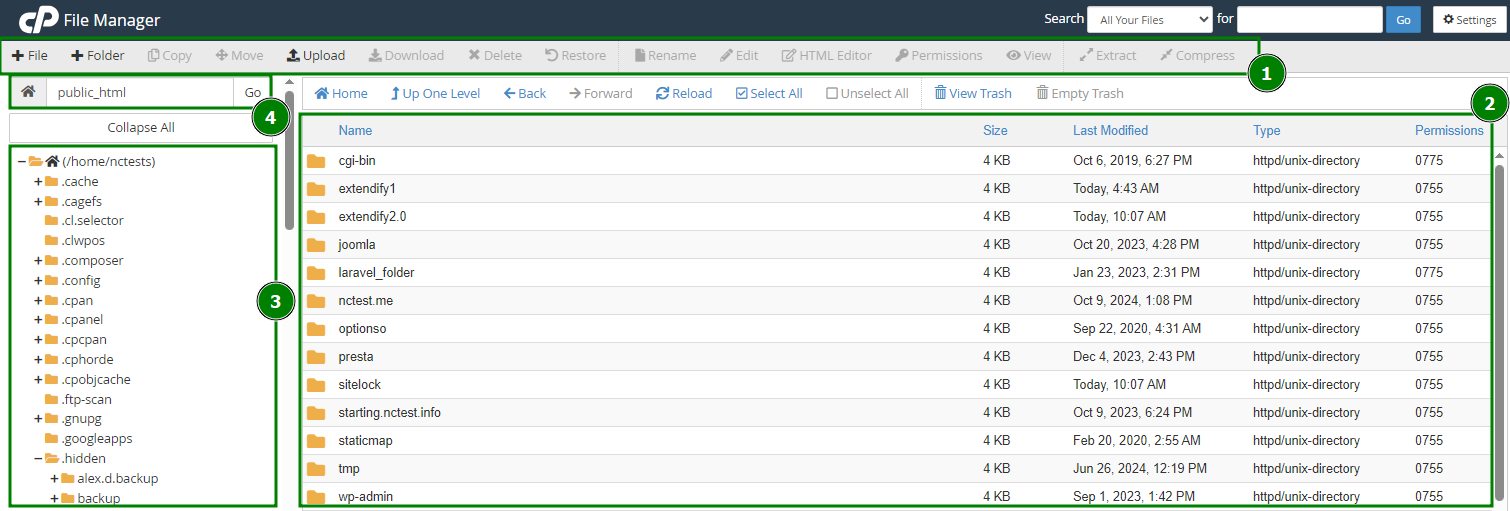
إذا تبين من الخطوة السابقة أن إحدى الإضافات هي المسببة للمشكلة، أو إذا لم تنجح في قراءة ملف الخطأ، فإن خطوتي التالية هي إيقاف الإضافات تماماً. بما أن لوحة تحكم الووردبريس /wp-admin مغلقة، سنقوم بتعطيلها من “الخلف كواليس الموقع” باستخدام FTP أو مدير الملفات في لوحة الاستضافة.
المسار الميداني السريع لتنفيذ ذلك:
-
اذهب إلى المسار
wp-content. -
ستجد مجلداً اسمه
plugins. هذا المجلد يحتوي على كافة إضافات الموقع. -
قم بإعادة تسمية هذا المجلد إلى أي اسم آخر، مثل
plugins_old.
بمجرد تغيير الاسم، سيفقد نظام الووردبريس الاتصال بكافة الإضافات ويقوم بتعطيلها إجبارياً وبشكل آمن تماماً دون حذف إعداداتها. اذهب الآن وجرب الدخول إلى موقعك؛ إذا فتح الموقع، تأكدت تماماً أن العطل في الإضافات. كل ما عليك فعله هو إعادة الاسم الأصلي للمجلد plugins ثم الدخول من الداخل وتفعيل إضافة تلو الأخرى حتى تكتشف الإضافة التي تعيد تسبب الشاشة البيضاء، فتقوم بحذفها أو استبدالها ببديل برمي نظيف.
الخطوة الثالثة: تغيير القالب النشط واستعادة القالب الافتراضي
في إحدى المراجعات التقنية لموقع أفلييت ضخم واجه عطلاً كاملاً، وجدنا أن العميل قام بتعديل كود داخل ملف functions.php الخاص بالقالب بشكل خاطئ، مما أدى لظهور الشاشة البيضاء فوراً.
إذا قمت بتعطيل الإضافات واستمرت المشكلة، فالخطوة التالية هي فحص القالب. سنتبع نفس الاستراتيجية الذكية:
-
أدخل إلى مجلد
wp-contentثم افتح مجلدthemes. -
حدد مجلد القالب النشط حالياً على موقعك (على سبيل المثال قالب Astra أو GeneratePress).
-
قم بإعادة تسمية مجلد القالب بإضافة رقم أو كلمة إليه، ليصبح مثلاً
astra_old.
في هذه الحالة، عندما لا يجد الووردبريس الملفات الأساسية للقالب الحالي، سيقوم تلقائياً بالتحول إلى أحد القوالب الافتراضية المثبتة على موقعك (مثل Twenty Twenty-Four). إذا اشتغل الموقع بعد هذه الخطوة، فهذا يعني أن قالبك الأساسي يحتوي على كود برمي تالف، وتحتاج إلى رفع نسخة نظيفة منه أو التواصل مع مطور القالب لإصلاحه.
الخطوة الرابعة: زيادة مساحة الذاكرة PHP Memory Limit
من أكثر المشاكل الشائعة التي تواجه أصحاب المواقع على الاستضافات المشتركة الضعيفة هي مشكلة نفاد الذاكرة. عندما ترفع قالباً ثقيلاً مع إضافات مثل Elementor أو WooCommerce، يحتاج الموقع إلى طاقة معالجة عالي، فإذا اصطدم بالحد الأقصى للذاكرة المحددة من السيرفر، يسقط الموقع في فخ الشاشة البيضاء.
حل هذه المشكلة يتطلب رفع الـ Memory Limit المسموح به للموقع. يمكنك القيام بذلك عبر ثلاث طرق مجربة:
1. التعديل عبر ملف wp-config.php
قم بفتح الملف وأضف الكود التالي قبل سطر “That’s all, stop editing”:
define('WP_MEMORY_LIMIT', '512M');
2. التعديل عبر ملف .htaccess
إذا كان السيرفر يعتمد على Apache، أضف الكود التالي في نهاية الملف:
php_value memory_limit 512M
3. من خلال لوحة الـ cPanel (خيار Select PHP Version)
وهو الحل الأسهل والأضمن؛ تدخل على خيارات PHP من استضافتك، وتتوجه إلى تبويب الـ Options، ثم ترفع قيمة memory_limit إلى 512 ميجابايت أو أعلى حسب حاجة موقعك.
مقارنة تقنية: كلفة الاستضافة وحلول الدعم الفني لمشكلة WSoD
تكرار هذه المشاكل يرجع دائماً لجودة البيئة التقنية للموقع. الجدول التالي يوضح لك الفارق بين التعامل مع المشكلة يدوياً عبر استضافة عادية، وبين حسمها جذرياً بالانتقال إلى استضافة مدارة احترافية، مبيناً التكاليف التقريبية بالدولار وما يعادلها بالجنيه المصري (وفقاً لمتوسط أسعار الصرف الحالية لعام 2026):
| وجه المقارنة | الاستضافة المشتركة العادية (الرخيصة) | خدمات الدعم الفني في نبض الاستضافة | الاستضافة المدارة المحترفة (ترشيحنا) |
| سرعة ونوع السيرفر | سيرفرات Apache قديمة وبطيئة | نصلح موقعك على سيرفرك الحالي | سيرفرات LiteSpeed و NVMe Cloud فائقة السرعة |
| نسخ احتياطي تلقائي | أسبوعي أو غير مضمون | فحص يدوي شامل للملفات وقاعدة البيانات | يومي وتلقائي بضغطة زر واحدة للاستعادة |
| التكلفة التقريبية بالدولار | $3 إلى $7 شهرياً | $30 إلى $50 (يدفع لمرة واحدة لكل مشكلة) | $12 إلى $29 شهرياً (حسب حجم المشروع) |
| التكلفة التقريبية بالجنيه المصري | حوالي 150 إلى 350 جنيه شهرياً | حوالي 1,500 إلى 2,500 جنيه للمهمة | حوالي 600 إلى 1,450 جنيه شهرياً |
| التعامل مع الشاشة البيضاء | يجب أن تحلها بنفسك يدوياً تماماً | نقوم بحلها لك فوراً وتأمين الموقع | السيرفر يمنع العطل تلقائياً ويفصل الإضافة التالفة |
الحل الجذري: الانتقال إلى استضافة ووردبريس مدارة ذكية
بعد سنوات من إدارة السيرفرات ومواقع الأفلييت، أيقنت أن الوقت المهدور في حل مشاكل بطء السيرفر، وتوقف الخطأ 500، واستهلاك موارد الخادم، هو خسارة مباشرة للأرباح والسيو. الحل الجذري والنهائي الذي وفر عليّ وعلى عملائي آلاف الساعات هو الانتقال إلى استضافة ووردبريس مدارة (Managed WordPress Hosting) تعمل بتقنيات السيرفرات الحديثة مثل LiteSpeed وسيرفرات الـ NVMe Cloud الفائقة السرعة.
في الاستضافات المحترفة والمدارة التي نعتمدها وننصح بها في نبض الاستضافة، لن ترى الشاشة البيضاء مجدداً لعدة أسباب تقنية:
-
خاصية الحماية من الأخطاء العزل البرمي: إذا تسببت إضافة ما في عطل خطير، يقوم السيرفر الذكي بتعطيل هذه الإضافة وحدها ويرسل لك بريداً إلكترونياً باسمها، بينما يظل موقعك يعمل بشكل طبيعي أمام الزوار ومحركات البحث.
-
إعدادات الـ Caching المدمجة: لا تحتاج إلى إضافات كاش معقدة تستهلك الذاكرة؛ التخزين المؤقت يتم على مستوى السيرفر مباشرة لتوفير سرعة استجابة قصوى وضمان عدم استهلاك الذاكرة العشوائية للـ PHP.
-
بيئة تجريبية (Staging Environment): بضغطة زر واحدة يمكنك إنشاء نسخة مخفية من موقعك لتجربة القوالب والإضافات الجديدة وتحديثها؛ وإذا سقطت النسخة التجريبية في فخ الشاشة البيضاء، تظل النسخة الحية للموقع آمنة وتعمل بكفاءة 100%.
الأسئلة الشائعة حول مشكلة الشاشة البيضاء
هل ظهور الشاشة البيضاء يعني أن محتوى موقعي قد حُذف؟
لا تماماً، الشاشة البيضاء هي مجرد توقف للبرمجة (PHP) عن العرض بسبب عطل جزئي في الملفات أو نقص الموارد، وقاعدة البيانات وكافة ملفات وصور الموقع تكون سليمة وآمنة بالكامل داخل السيرفر.
قمت بتغيير اسم مجلد الإضافات وما زالت الشاشة بيضاء، ما العمل؟
هذا يعني أن المشكلة ليست من الإضافات. انتقل فوراً لتطبيق الخطوة الثالثة الخاصة بتغيير اسم مجلد القالب النشط، أو قم برفع مساحة ذاكرة السيرفر (PHP Memory Limit) كما شرحنا في الخطوة الرابعة.
كيف أعرف الإضافة المسببة للمشكلة بالضبط بعد تفعيل وضع المطورين؟
عند تفعيل وضع WP_DEBUG وتحديث الصفحة، سيظهر لك سطر يحمل مساراً طويلاً. ابحث في هذا المسار عن كلمة plugins/؛ الكلمة التي تليها مباشرة ستكون هي اسم مجلد الإضافة المسببة للمشكلة بدقة.
هل تسبب الشاشة البيضاء هبوط موقعي في ترتيب السيو (SEO)؟
إذا قمت بحل المشكلة خلال ساعات قليلة، فلن تؤثر على ترتيبك. لكن بقاء الموقع متوقفاً لساعات طويلة أو أيام يجعل عناكب بحث جوجل تكتشف عطل السيرفر، مما قد يؤدي تدريجياً لهبوط الصفحات في النتائج، وهنا تكمن أهمية الحل السريع أو الانتقال لاستضافة مدارة تمنع هذا السقوط.
إذا كنت تواجه مشكلة الشاشة البيضاء حالياً، أو تائه بين ملفات الـ FTP وأكواد السيرفر وتخشى فقدان بيانات موقعك، فلا داعي للمخاطرة بجهدك. نحن في نبض الاستضافة جاهزون للدخول فوراً وحل المشكلة وتأمين سيرفرك وتنظيف ملفاتك باحترافية كاملة. اضغط على رابط تواصل معنا لطلب خدمة الدعم الفني الفوري، أو اشترك الآن في إحدى خدمات الاستضافة المدارة التي نوصي بها عبر روابطنا لتأمين مستقبل موقعك وضمان أعلى سرعة وأمان يرضي جوجل وزوارك.